voilà comment ça marche
Guide d'installation des programmes
COP...CLAUDE 1 et COP...CLAUDE 2
avec les Relayeurs et l' IA
Ce guide est celui d'un système qui fonctionne réellement — installé et testé en août 2026. Chaque étape ci-dessous a été vécue, y compris les pièges, qui sont signalés au moment exact où ils se présentent. Comptez une petite heure, sur ordinateur (Mac ou PC), avec une tablette connectée ou un smartphone à portée de main. C'est ce que l'on l'appelle COP...CLAUDE.
Par personne suivie : 100 ou140 €)
Une prise connectée compatible Tuya (nous utilisons la Konyks Priska Max 3 FR) ; un routeur 4G (TP-Link TL-MR110) branché sur cette prise ; une carte SIM données (type 12 Go / 1 an ou +) dans le routeur et éventuellement une caméra Camini Konyks.
Côté organisme : un compte Google (gratuit), un ordinateur connecté pour le Bidouilleur et une tablette 4G pour le Veilleur.
Étape 1 — Installer la prise avec l'application Smart Life
PIÈGE VÉCU : n'utilisez PAS l'application de la marque (Konyks) pour ce qui suit — le pont vers Tuya refuse les applications de marque. Utilisez directement « Smart Life », l'application générique et gratuite de Tuya : les prises Konyks s'y installent parfaitement.
- Installer « Smart Life » (App Store / Play Store), créer un compte avec l'adresse e-mail de l'organisme
- Brancher la prise. Appuyer 5 secondes sur son bouton jusqu'au clignotement rapide.
- Dans Smart Life : « + » → « Ajouter un appareil » → suivre les écrans (la prise se connecte au Wi-Fi du routeur 4G — ou de votre box pour les essais).
- Renommer la prise au nom de la personne (« Prise Mme Dupont »).
Étape 2 — Créer le projet Tuya (gratuit)
- Sur ordinateur : iot.tuya.com → « Sign Up » (compte gratuit ; le site est en anglais, quelques clics suffisent).
- Menu Cloud → Development → « Create Cloud Project ». Nom : RELAIS-SENIORS ; Industry : Smart Home ; Development Method : Smart Home ; Data Center : cocher « Central Europe Data Center » (essentiel).
- À l'écran « Authorize API Services », garder les services proposés (dont « IoT Core ») et valider.
- Onglet Overview du projet : recopier les deux clés « Access ID/Client ID » et « Access Secret/Client Secret » — toujours avec la petite icône de copie, jamais à la main : un caractère estropié coûte des heures (vécu).
PIÈGE VÉCU : sur la même page Overview, vérifier la « IP Allowlist » (liste blanche d'adresses IP) : elle doit rester complètement VIDE. Une adresse qui y traîne, et tous les appels sont refusés avec l'erreur « your ip don't have access » (code 1114).
Étape 3 — Relier le compte Smart Life au projet
- Dans le projet : onglet Devices → « Link Tuya App Account » → « Add App Account » : un QR code s'affiche.
- Le scanner depuis Smart Life (onglet « Moi » → icône de scan en haut à droite) et confirmer.
- Vérifier dans Devices → « All Devices » : la prise doit y figurer, En ligne. Recopier son Device ID avec l'icône de copie (une vingtaine de caractères commençant souvent par « bf »).
Étape 4 — Installer les programmes dans Google Sheets
RÈGLE D'OR : le programme s'installe toujours DEPUIS la feuille de calcul, par le menu Extensions → Apps Script — jamais depuis script.google.com directement (un programme « orphelin » ne trouve pas sa feuille et plante).
- Sur sheets.google.com, créer une feuille vierge, la nommer (ex. « RELAIS-SENIORS Veille »).
- Menu Extensions → Apps Script → effacer les lignes présentes → coller le programme complet (fichier fourni sur ce site).
- CONTRÔLE DU COLLAGE : descendre tout en bas — la balise « === FIN DU PROGRAMME === » doit être visible. Absente ? Le collage a perdu sa fin (ça arrive souvent) : recommencer avec Ctrl+A / Ctrl+C dans le fichier.
- Dans la partie CONFIG en haut : coller les 2 clés Tuya (étape 2), l'adresse e-mail du Veilleur, et pour chaque personne : nom, adresse et Device ID (étape 3) — icône de copie, toujours.
- Icône disquette (Enregistrer). Roue dentée « Paramètres du projet » → Fuseau horaire → Paris.
- Menu déroulant des fonctions → « installer » → Exécuter. Autoriser le programme à la première demande (avertissement normal de Google : c'est votre propre programme). Le tableau du mois se crée tout seul.
- Test : fonction « testerMaintenant » → Exécuter → lire l'onglet « Test » de la feuille : il donne l'état réel de chaque prise, avec l'heure du test dans son titre.
Étape 5 — Installer la caméra
La caméra est elle aussi branchée sur la prise, elle fonctionne avec l'application Konyks installée sur tablette, c'est elle qui permet l'échange de signaux de vidéo et de son par micros.
Le quotidien
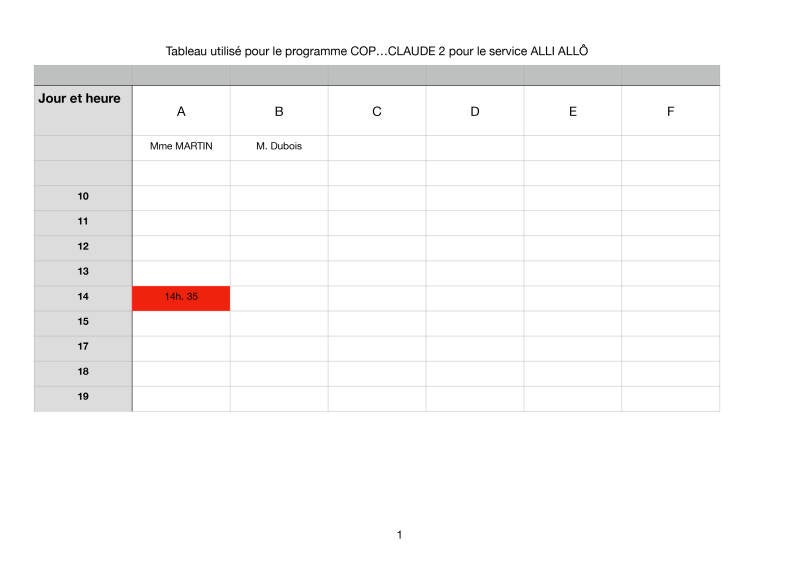
La personne suivie, le Vieux, clic avant 9 h, clac avant 21 h. Le Veilleur : un coup d'œil sur la feuille (application Google Sheets sur tablette) — vert le matin, gris le soir, et un e-mail automatique si une case reste blanche. Chaque mois, un nouvel onglet se crée tout seul ; les mois passés restent : c'est le registre de l'association. Ceux qui ont la caméra ont la même action sur la prise toute la journée mais celà dèclanche aussitôt une case rouge sur un tableau, envoie un message et lance la caméra et peut allumer une lampe chez le Veilleur. Avec une seule prise, c'est ou clic clac ou ALI ALLÔ l'un ou l'autre programme. Avec 2 prises et la camera on a le service complet !
À NOTER AU CALENDRIER : l'accès gratuit Tuya se prolonge tous les 6 mois (bouton « Extend Trial Period » dans le projet, 2 minutes, gratuit). L'oublier = toutes les cases blanches et des alertes « ERREUR TECHNIQUE » — qui vous préviendront, au moins !
Dépannage express — les erreurs que NOUS avons rencontrées
- « SyntaxError ... end of input » : collage incomplet — vérifier la balise FIN DU PROGRAMME (souvent, la dernière accolade est restée sur le quai).
- « clientId is invalid » : clé Access ID mal recopiée. Recoller avec l'icône de copie.
- « your ip ... don't have access » (1114) : vider la liste blanche IP du projet Tuya (étape 2).
- « permission deny » (1106) : la prise n'est pas rattachée au projet (refaire le QR code depuis Smart Life, étape 3) — ou le Device ID est estropié (le recoller à l'icône).
- « token invalid » (1010) : réglé dans la version actuelle du programme (ticket neuf à chaque passage). Si vous l'obtenez : votre programme est ancien, recollez la dernière version.
- « Cannot read properties of null » : programme installé hors d'une feuille — reprendre par Extensions → Apps Script (règle d'or de l'étape 4).
- La couleur tarde : Google passe « autour de 9h15 » et « autour de 21h15 », à sa guise, dans la demi-heure. C'est sa liberté ; la mission n'en souffre pas.
Note *: On dit des "VIEUX", on est tous des vieux, (maintenant ou plus tard,) on ne dit pas des "VEILLES" à cause des vieilles sorcières.
Ceci est un exemple de tableau observé sur IPad grâce au programme COP...CLAUDE1
destiné aux Veilleurs avec le service : Clic Clac .